防疫施工“兩手抓”,重點工程建設“不打烊”
在當前疫情防控和經濟社會發展統籌推進的關鍵時期,重點建設工程作為保障國計民生、拉動經濟增長的重要引擎,其順利實施至關重要。面對復雜多變的疫情防控形勢,必須堅持“防疫”與“施工”兩手抓、兩手硬,確保重點工程建設“不打烊”,為穩定經濟大盤、推動高質量發展提供堅實支撐。
一、筑牢防線,精準落實防疫措施
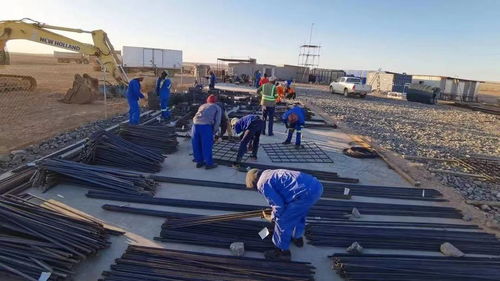
安全是生產的前提。重點工程建設工地人員密集、流動性強,是疫情防控的重點區域。必須將疫情防控嵌入施工管理的全鏈條、各環節。
要建立健全工地疫情防控體系。成立專項工作組,制定詳盡的應急預案,明確責任到崗到人。實行封閉式或閉環管理,嚴格人員進出登記、體溫監測和“健康碼”、“行程碼”查驗。對新進場人員,嚴格執行核酸檢測和隔離觀察要求。
要加強日常健康監測與環境消殺。每日對全體施工及管理人員進行健康排查,建立健康檔案。對生活區、辦公區、作業區、食堂、衛生間等重點場所,進行定時、高頻次的通風與消毒,確保環境衛生安全。保障口罩、消毒液、防護服等防疫物資儲備充足。
要強化宣傳教育與應急演練。通過多種形式向工友普及防疫知識,提升個人防護意識,養成戴口罩、勤洗手、保持社交距離的良好習慣。定期組織疫情防控應急演練,確保一旦出現突發情況,能夠快速響應、有效處置,將影響降至最低。
二、科學統籌,全力保障施工進度
在嚴密防控疫情的必須千方百計保障工程建設的連續性、穩定性,確保關鍵節點目標如期實現。
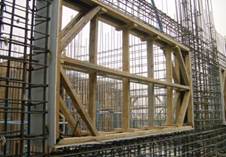
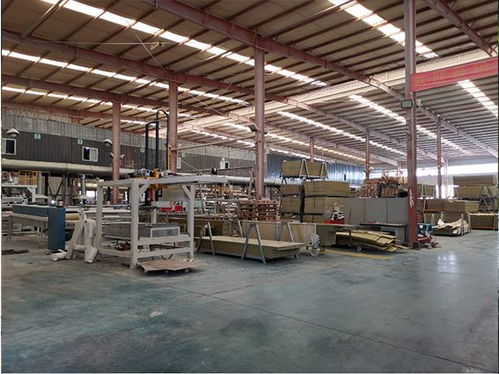
一方面,要優化施工組織與資源配置。根據疫情形勢和防控要求,動態調整施工計劃和工序安排,優先保障關鍵線路、控制性工程的施工。加強建材、設備等生產物資的供需對接與運輸協調,開辟“綠色通道”,確保供應鏈穩定暢通。積極探索應用裝配式建筑等新技術、新工藝,減少現場作業人員和工序交叉,提升施工效率。
另一方面,要關愛務工人員,穩定施工隊伍。保障封閉管理期間工友的基本生活需求,改善食宿條件,豐富業余文化生活。按時足額發放工資,切實維護勞動者合法權益。通過心理疏導、困難幫扶等方式,給予人文關懷,增強隊伍的凝聚力和戰斗力,為持續施工奠定人力基礎。
三、創新驅動,提升智慧化管理水平
應對挑戰,科技是利器。應大力推進“智慧工地”建設,運用大數據、物聯網、人工智能等現代信息技術賦能工程管理。
通過部署視頻監控、人臉識別、智能測溫等設備,實現對施工現場人員流動、健康狀態、安全行為的實時、非接觸式監管。利用BIM(建筑信息模型)技術進行協同設計與施工模擬,優化方案,減少返工。推廣線上會議、遠程協作辦公,減少非必要的人員聚集和流動。這些數字化手段不僅能有效輔助疫情防控,更能提升施工管理的精細化、智能化水平,為“兩手抓”提供技術保障。
防疫不松懈,建設不停步。堅持“兩手抓”,確保重點工程建設“不打烊”,是對治理能力的一次大考。這要求建設各方主體強化責任擔當,以更嚴的要求落實防疫,以更實的舉措推進施工,以更新的技術賦能管理。唯有如此,才能最大限度減少疫情對工程建設的影響,牢牢守住安全底線,奮力奪取疫情防控和經濟社會發展目標的雙勝利,為國家重大戰略實施和現代化建設貢獻磅礴力量。
如若轉載,請注明出處:http://www.fzyl.net.cn/product/53.html
更新時間:2026-03-15 05:44:31